Tutorial Blockbench para Hytale
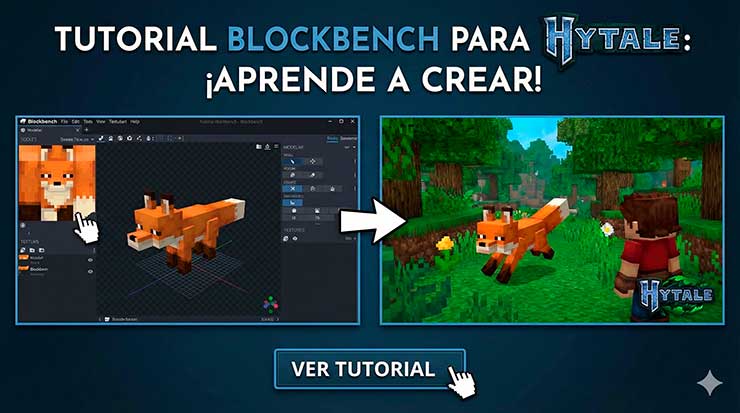
La expectación por Hytale es enorme. Sabemos que el juego ofrecerá una libertad creativa sin precedentes, pero si quieres ser tú quien pueble ese mundo con criaturas, armas y objetos únicos, necesitas dominar una herramienta: Blockbench.
Muchos usuarios buscan cómo funciona el editor Blockbench para Hytale o cómo empezar a crear modelos desde cero. La buena noticia es que este software se ha posicionado como la herramienta oficial (en colaboración con Hytale) para que la comunidad dé vida a sus ideas.
En esta guía paso a paso, hemos recopilado tanto los conceptos básicos para principiantes como las claves secretas que te ahorrarán horas de frustración. Si quieres saber cómo subir mods a Hytale en el futuro, tu aprendizaje empieza hoy aquí.
Primeros Pasos: Instalación y Configuración
Antes de modelar, necesitas tu taller. Una de las grandes ventajas de Blockbench es su accesibilidad.
- Opción A (Web): Puedes usarlo directamente en una pestaña de tu navegador.
- Opción B (Escritorio): Descargar la aplicación para Windows, Mac o Linux.
Dato Clave: Ambas versiones son idénticas. No pierdes funcionalidades por usar la versión web, lo que significa que puedes aprender a usar la herramienta desde cualquier ordenador.
Configuración del Proyecto
Al abrir el programa, verás varias opciones. Para empezar a crear assets para Hytale:
- Selecciona Generic Model (Modelo Genérico).
- Haz clic en "Create New Model".
- Asigna un nombre a tu archivo (ej:
espada_fuego).
Guía de Modelado: La Regla de Oro de los Cubos
Aquí es donde el 90% de los principiantes fallan. Si quieres que tus modelos sean compatibles con Hytale, debes grabar esto a fuego: Solo puedes usar Cubos.
Al ir al panel "Outliner", verás opciones para añadir formas.
- ✅ USA: "Add Cube" (Añadir Cubo).
- ❌ EVITA: "Add Mesh" (Añadir Malla).
Esto no es solo una recomendación; es una restricción técnica del motor de Hytale para mantener su estética voxel. Si usas mallas complejas, tu modelo no funcionará. La creatividad en Hytale nace de la simplicidad de los bloques.
Controles Básicos (De Cero a 100)
Para moverte por el entorno 3D (Viewport) y manipular tus cubos, memoriza estos atajos:
- Mover (Tecla G): Arrastra las flechas para colocar el cubo.
- Redimensionar (Tecla S): Escala el cubo para darle forma (ej: estirarlo para hacer el filo de una espada).
- Rotar (Tecla R): Gira el objeto sobre su eje.
- Truco de Precisión: Mantén pulsado
Shiftpara mover en saltos de 0.25 unidades, oCtrlpara saltos de 0.1.
Trucos Avanzados: Solucionar el "Parpadeo" (Z-Fighting)
Seguro que te ha pasado: colocas dos cubos juntos y la superficie empieza a parpadear o vibrar visualmente. Esto se llama Z-fighting y ocurre cuando dos caras ocupan el mismo espacio matemático.
¿Cómo se soluciona? No muevas el cubo. En su lugar, selecciona uno de los bloques, busca la propiedad "Inflate" (Inflar) y ponle un valor minúsculo como 0.00001. Es invisible al ojo humano, pero suficiente para que el motor gráfico sepa qué cara va encima, eliminando el error gráfico al instante.
Texturizado y Escalas: Haz que encaje en Hytale
Para crear modelos que parezcan oficiales, debes respetar las escalas del juego. Si haces una silla gigante, romperás la inmersión.
Referencias de Medidas
- 1 Bloque de Hytale: Equivale a 32x32 píxeles de densidad.
- Altura del Jugador: El avatar (Avatar) mide aproximadamente 64 píxeles de alto (2 bloques).
Pintando tu modelo
Blockbench te permite pintar directamente sobre el modelo 3D, como si fuera Photoshop pero en tiempo real.
- Ve a la pestaña Textures y clica en "Create Texture".
- Usa el Paint Bucket para colores base.
- Usa el Brush para detalles y sombreado.
Animaciones: Da vida a tus Mods
Blockbench no sirve solo para objetos estáticos. Si quieres aprender a usar las herramientas de animación para Hytale, no necesitas otro software.
Dentro del programa, cambia al modo "Animate".
- Funciona mediante Keyframes (Puntos clave).
- Marca la posición inicial de un brazo en el segundo 0 y la final en el segundo 1.
- El programa interpolará el movimiento automáticamente.
Nota: Organiza tus cubos en "Grupos" (Carpetas) desde el principio. Es imposible animar un personaje si sus brazos y piernas no están separados en grupos distintos.
Exportación: ¿Cómo subir los modelos a Hytale?
Esta es la duda final de cualquier guía paso a paso. Hytale colabora con Blockbench, pero las herramientas oficiales de exportación directa aún no se han publicado.
¿Qué significa esto para ti? Significa que tienes una ventaja de tiempo. No te preocupes por el formato final (.json, .gltf) todavía. Lo importante es que aprendas a modelar AHORA. Guarda tus proyectos como .bbmodel. Cuando el juego lance sus herramientas de modding, tú ya tendrás una biblioteca de assets lista para exportar y ser el primero en subir mods.
¿Listo para empezar?
El lienzo en blanco te espera. Blockbench es fácil de aprender pero difícil de dominar. Empieza hoy creando un objeto simple (una espada o una silla) y aplica estas 6 claves. Cuando Hytale salga, tú ya serás un experto.
[👉 SUSCRÍBETE PARA MÁS TUTORIALES DE MODDING EN HYTALE]
Si quieres conocer otros artículos parecidos a Tutorial Blockbench para Hytale puedes visitar la categoría Guías y tutoriales.